
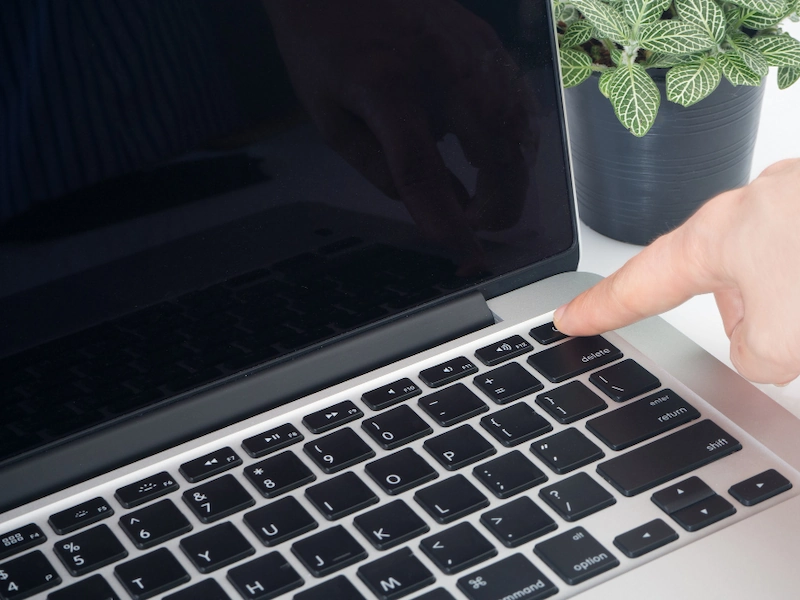
Cara restart laptop merupakan solusi yang biasanya dipilih untuk mengatasi laptop yang mulai lemot atau aplikasi yang tidak merespons, selain melakukan refresh.
Restart juga membantu menyegarkan kembali kinerja perangkat sehingga performanya bisa tetap optimal.
Baik pengguna Windows maupun macOS, ada beberapa metode restart yang bisa dipilih sesuai kondisi laptop. Mulai dari cara melalui menu utama hingga restart paksa saat perangkat mengalami freeze, simak penjelasan lengkapnya berikut ini.
Cara Restart Laptop di Windows
Cara restart laptop di Windows dapat dilakukan dengan beberapa metode. Kamu bisa memilih cara yang sesuai dengan kondisi laptop, baik saat perangkat masih normal maupun saat mouse, touchpad, atau kursor mengalami kendala.
Dengan memahami masing-masing metode berikut, kamu dapat memilih cara yang paling sesuai agar proses restart berjalan dengan aman dan efektif.
1. Restart Laptop lewat Start Menu
Metode ini merupakan cara yang paling umum digunakan karena praktis dan aman. Jika laptop masih berjalan normal, restart melalui Start Menu adalah pilihan yang disarankan.
Berikut langkah-langkahnya:
- Klik ikon “Start” di pojok kiri bawah layar.
- Pilih ikon “Power”.
- Klik “Restart”.
- Tunggu hingga laptop mati dan menyala kembali secara otomatis.
Cara ini cocok dilakukan setelah menginstal aplikasi baru, memperbarui Windows, atau ketika performa laptop mulai menurun karena terlalu lama digunakan.
2. Cara Restart Laptop dengan Keyboard
Jika mouse atau touchpad bermasalah, cara restart laptop dengan keyboard bisa menjadi solusi yang praktis. Salah satu shortcut yang paling mudah digunakan adalah kombinasi Alt + F4 karena seluruh proses dapat dilakukan tanpa menggunakan mouse.
Ikuti langkah-langkah berikut:
- Tutup semua aplikasi yang masih terbuka agar data tidak hilang.
- Tekan “Windows + D” untuk menampilkan desktop.
- Tekan “ALT + F4” secara bersamaan.
- Pada jendela “Shut Down Windows”, pilih “Restart”.
- Tekan “Enter”.
Metode ini membantu ketika laptop masih merespons keyboard, tetapi mouse atau touchpad tidak dapat digunakan. Selain praktis, cara ini juga termasuk salah satu shortcut yang paling sering digunakan oleh pengguna Windows.
Baca juga: Cara Download Aplikasi di Laptop dengan Aman dan Mudah
3. Cara Restart Laptop Tanpa Kursor lewat Menu WinX
Saat kursor tidak bisa digerakkan, kamu tetap dapat melakukan cara restart laptop tanpa kursor melalui menu WinX. Fitur bawaan Windows ini memungkinkan pengguna mengakses berbagai menu penting hanya menggunakan keyboard sehingga proses restart tetap bisa dilakukan.
Berikut langkah-langkahnya:
- Tekan “Windows + X”.
- Tekan tombol “U” untuk membuka menu “Shut Down” atau “Sign Out”.
- Tekan tombol “R” untuk menjalankan perintah “Restart”.
Cara ini membantu jika mouse rusak, touchpad tidak berfungsi, atau kursor tiba-tiba menghilang. Meski belum banyak diketahui, shortcut WinX termasuk salah satu cara tercepat untuk mengakses berbagai pengaturan penting di Windows.
4. Restart Laptop lewat “Ctrl + Alt + Del”
Kombinasi “Ctrl + Alt + Del” sering digunakan ketika aplikasi mengalami hang, tetapi sistem Windows masih dapat menerima perintah dari keyboard. Dari menu ini, kamu juga bisa melakukan restart tanpa harus membuka “Start Menu”.
Langkah-langkahnya yaitu:
- Tekan “Ctrl + Alt + Del” secara bersamaan.
- Tunggu hingga layar keamanan Windows muncul.
- Klik ikon “Power” di pojok kanan bawah.
- Pilih “Restart”.
Metode ini biasanya menjadi alternatif ketika “Start Menu” tidak dapat diakses, tetapi laptop belum benar-benar hang. Selain untuk restart, menu ini juga sering digunakan untuk membuka “Task Manager” atau mengganti akun pengguna.
5. Force Restart saat Laptop Freeze
Jika seluruh cara sebelumnya tidak berhasil karena laptop benar-benar tidak merespons, kamu dapat melakukan force restart atau restart paksa. Cara ini sebaiknya hanya digunakan dalam kondisi darurat karena sistem akan dimatikan secara langsung tanpa menutup aplikasi terlebih dahulu.
Adapun caranya sebagai berikut:
- Tekan dan tahan tombol “Power” selama sekitar 5–10 detik hingga laptop mati.
- Tunggu beberapa detik.
- Tekan kembali tombol “Power” untuk menyalakan laptop.
Restart paksa sebaiknya tidak dilakukan terlalu sering. Pasalnya, ada risiko data yang belum tersimpan hilang dan proses yang sedang berjalan berhenti secara tiba-tiba sehingga berpotensi menyebabkan error pada sistem.
Baca juga: Cara Mematikan Laptop yang Benar dan Tepat Dilakukan
Cara Restart MacBook (macOS)
Sama seperti Windows, macOS juga menyediakan beberapa cara untuk melakukan restart. Kamu bisa menggunakan menu bawaan saat MacBook masih responsif atau shortcut keyboard ketika trackpad maupun mouse tidak berfungsi, seperti:
1. Restart MacBook lewat Menu Apple
Cara ini merupakan metode standar yang direkomendasikan Apple karena proses restart dilakukan dengan aman oleh sistem operasi. Jika MacBook masih berjalan normal, sebaiknya gunakan metode ini terlebih dahulu.
Berikut langkah-langkahnya:
- Klik ikon “Apple” di pojok kiri atas layar.
- Pilih menu “Restart”.
- Tunggu hingga MacBook mati dan menyala kembali secara otomatis.
Metode ini menjadi pilihan terbaik karena saat restart normal, macOS akan menutup aplikasi secara otomatis. Jika ada dokumen dengan perubahan yang belum disimpan, sistem biasanya meminta pengguna untuk menyimpan pekerjaan tersebut atau mengonfirmasi sebelum melanjutkan restart.
2. Restart Laptop dengan Keyboard di MacBook
Selain melalui menu “Apple”, pengguna juga dapat melakukan restart laptop dengan keyboard menggunakan shortcut bawaan macOS. Metode ini berguna ketika trackpad atau mouse tidak berfungsi sehingga seluruh proses dapat dilakukan hanya menggunakan keyboard.
Berikut langkah-langkahnya:
- Secara bersamaan, tekan “Control + Command + Power”.
- MacBook akan langsung melakukan restart.
Jika MacBook benar-benar hang dan tidak merespons semua perintah, kamu dapat menekan dan menahan tombol “Power” selama beberapa detik hingga perangkat mati.
Setelah itu, tekan kembali tombol “Power” untuk menyalakannya. Cara ini hanya disarankan sebagai pilihan terakhir ketika sistem benar-benar freeze.
Pada dasarnya, restart membantu sistem memulai ulang proses yang sedang berjalan sehingga berbagai gangguan ringan dapat teratasi. Jadi, pilihlah metode restart yang sesuai dengan kondisi laptop agar prosesnya tetap aman.
Setelah laptop kembali berjalan normal, kamu juga bisa memastikan performanya tetap optimal dengan melengkapi berbagai kebutuhan pendukung, seperti mouse, keyboard, cooling pad, SSD, RAM, hingga tas laptop.
Berbagai perlengkapan tersebut dapat membantu menunjang aktivitas belajar, bekerja, maupun bermain game agar lebih nyaman, dan semuanya bisa ditemukan dengan mudah di Shopee.
Maksimalkan juga berbagai metode pembayaran yang tersedia untuk mempermudah dan meningkatkan pengalaman berbelanja, mulai dari transfer bank, ShopeePay, hingga COD (Cash on Delivery).
Selain itu, berbagai promo Shopee yang tersedia, seperti gratis ongkir, juga bisa membantu kamu mendapatkan produk dengan lebih hemat.
Nah, tunggu apa lagi? Yuk, segera lengkapi perlengkapan perangkatmu dengan praktis dengan belanja di Shopee!
Baca juga: 10+ Rekomendasi Laptop untuk Kerja Terbaik, Simak!
