
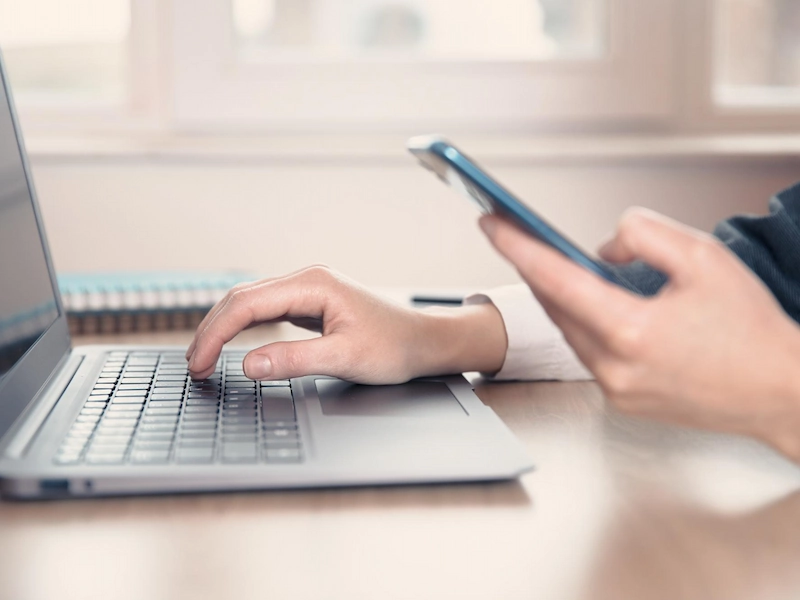
Di era digital saat ini, integrasi HP dan laptop sangat penting untuk mendukung produktivitas kerja, belajar, hingga hiburan sehari-hari. Memahami cara menghubungkan HP ke laptop dengan benar membuat proses transfer file lebih cepat, dan notifikasi dapat diakses langsung dari satu layar.
Langkah-langkah untuk menghubungkan HP ke laptop sangat praktis dan bisa disesuaikan dengan kebutuhan perangkatmu. Yuk, simak cara menghubungkan layar HP ke laptop dengan mudah dan cepat berikut ini agar kamu tidak bingung lagi saat ingin menyambungkan keduanya!
Cara Menghubungkan HP ke Laptop
Saat ini, HP tidak hanya digunakan untuk komunikasi dan hiburan, tetapi juga mendukung berbagai aktivitas pekerjaan. Bagi kamu yang memiliki mobilitas tinggi, menyimpan draf pekerjaan di HP lalu menyelesaikannya di laptop sudah jadi hal yang lumrah.
Proses transfer dan akses data antarperangkat pun semakin praktis untuk mendukung fleksibilitas kerja. Agar alur kerjamu makin efisien, berikut beberapa pilihan cara yang bisa kamu sesuaikan dengan kebutuhanmu:
1. Menggunakan Kabel USB
Menghubungkan HP ke laptop dengan kabel USB merupakan cara yang paling umum dan praktis. Kabel bawaan HP biasanya bisa langsung digunakan untuk koneksi ini. Untuk melakukannya, berikut cara menghubungkan HP ke laptop dengan kabel data:
Cara menyambungkan HP Android ke Laptop:
- Hubungkan HP Android ke laptop menggunakan kabel USB.
- Buka kunci HP, lalu buka panel notifikasi dengan menggeser layar dari atas ke bawah.
- Pilih notifikasi “USB Connection” atau “Koneksi USB”.
- Pilih mode sesuai kebutuhan, seperti File Transfer/Android Auto, MIDI, PTP (Photo Transfer), atau USB tethering.
- Di laptop, buka File Explorer, lalu cari perangkat HP pada bagian “This PC”.
Cara menyambungkan iPhone ke Laptop:
- Sambungkan iPhone ke laptop menggunakan kabel.
- Buka kunci iPhone.
- Jika muncul notifikasi, pilih “Trust This Computer” atau “Percayai Komputer Ini”.
- Tunggu sampai laptop mengenali perangkat iPhone.
- Akses file melalui aplikasi yang kompatibel dengan iPhone dan laptop yang digunakan.
Cara ini cukup stabil dan cepat, terutama untuk memindahkan file berukuran besar. Namun, kamu perlu membawa kabel USB setiap kali ingin menghubungkan HP ke laptop.
2. Menggunakan Bluetooth
Tidak membawa kabel USB? Tenang, kamu bisa menggunakan Bluetooth untuk menghubungkan HP ke laptop secara nirkabel. Cara ini cukup praktis, terutama untuk memindahkan file berukuran kecil. Berikut langkah-langkahnya:
- Aktifkan Bluetooth di HP dan laptop.
- Di laptop, buka pengaturan Bluetooth, lalu pilih “Tambah perangkat” atau “Add Bluetooth or other device”.
- Pilih opsi “Bluetooth”, lalu tunggu hingga nama HP muncul.
- Pilih nama HP dan konfirmasi koneksi dengan memasukkan kode yang sama di kedua perangkat jika diminta.
- Setelah tersambung, kamu bisa mengirim file dari HP ke laptop melalui Bluetooth.
Meski praktis, kecepatan Bluetooth lebih rendah dibandingkan USB, sehingga kurang cocok untuk memindahkan file berukuran besar.
Baca juga: Cara Download Aplikasi di Laptop dengan Aman dan Mudah
3. Menggunakan Koneksi Wi-Fi
Salah satu cara menghubungkan HP ke laptop tanpa kabel adalah melalui koneksi Wi-Fi. Metode ini memungkinkan laptop menggunakan koneksi internet dari HP dengan memanfaatkan fitur hotspot. Berikut langkah-langkah mudah untuk mengaktifkannya:
- Buka menu Pengaturan di HP, lalu pilih Hotspot & tethering.
- Aktifkan hotspot Wi-Fi, lalu atur nama jaringan (SSID) dan kata sandinya.
- Di laptop, cari jaringan Wi-Fi dari HP yang sudah dibuat.
- Pilih jaringan tersebut, lalu masukkan kata sandi untuk menyambungkannya.
- Setelah terhubung, laptop dapat menggunakan koneksi internet dari HP.
Selain melalui hotspot, kamu juga bisa menggunakan USB tethering dengan kabel jika membutuhkan koneksi yang lebih stabil sekaligus menjaga HP tetap terisi daya.
4. Menggunakan Aplikasi Pihak Ketiga
Kalau ingin menghubungkan HP ke laptop tanpa kabel, kamu bisa memanfaatkan aplikasi pihak ketiga, seperti ShareIt, AirDroid, Send Anywhere, atau Screen Mirror. Metode ini dapat digunakan untuk berbagi file maupun menampilkan layar HP di laptop.
Untuk berbagi file, langkah-langkahnya cukup simpel, yaitu:
- Instal aplikasi yang dipilih pada HP dan laptop.
- Pastikan kedua perangkat terhubung ke jaringan Wi-Fi yang sama.
- Buka aplikasi, lalu ikuti petunjuk untuk menghubungkan kedua perangkat.
- Setelah tersambung, kamu bisa mengirim atau menerima file dengan mudah.
Sementara itu, untuk berbagi layar, kamu bisa mengikuti langkah berikut:
- Unduh aplikasi Screen Mirroring and Sharing di Google Play Store.
- Aktifkan tethering di HP Android.
- Hubungkan laptop ke jaringan Wi-Fi dengan tethering dari HP.
- Pastikan tidak ada perangkat lain yang terhubung ke jaringan tersebut.
- Buka situs resmi Screen Mirror di laptop.
- Pindai kode QR menggunakan aplikasi Screen Mirror di HP.
- Setelah terhubung, layar HP akan muncul di laptop.
Cara ini cukup praktis untuk berbagi file maupun layar. Namun, pastikan koneksi Wi-Fi yang digunakan stabil agar prosesnya berjalan lancar.
5. Menggunakan Google Drive
Kalau tidak mau ribet mencari kabel data atau menginstal aplikasi tambahan, memanfaatkan penyimpanan cloud, seperti Google Drive, Dropbox, atau OneDrive, bisa jadi opsi terbaik. Cara ini sangat praktis untuk memindahkan file antarperangkat sekaligus. Kamu bisa mengikuti langkah mudahnya berikut ini:
- Buka aplikasi Google Drive di HP, lalu masuk menggunakan akun Google.
- Ketuk tombol +, pilih file yang ingin diunggah, lalu tunggu hingga proses selesai.
- Buka Google Drive di laptop dan login dengan akun Google yang sama.
- Cari file yang sudah diunggah, lalu unduh ke laptop.
Itulah pembahasan lengkap mengenai 5 cara menghubungkan HP ke laptop yang mudah dan cepat untuk mendukung berbagai kebutuhanmu.
Agar proses transfer data maupun koneksi antarperangkat berjalan lebih maksimal tanpa kendala, pastikan kamu melengkapinya dengan aksesori pendukung berkualitas, seperti kabel data USB serbaguna, adapter, hingga cooling pad laptop.
Kamu bisa menemukan berbagai pilihan kabel dan aksesori gadget kekinian di Shopee. Pilihan produknya sangat lengkap dari toko-toko tepercaya, dan belanja pun terasa makin hemat berkat beragam promo menarik, mulai dari potongan harga, voucher cashback, hingga gratis ongkir.
Pilihan metode pembayaran di Shopee pun sangat fleksibel untuk kenyamananmu, mulai dari ShopeePay, SPayLater, COD, hingga transfer bank.
Jadi, tunggu apa lagi? Yuk, beli kabel data dan aksesori laptop idamanmu di Shopee sekarang!
Baca juga: Ingin Baterai Laptop Kamu Awet? Berikut Tips dan Triknya!
