
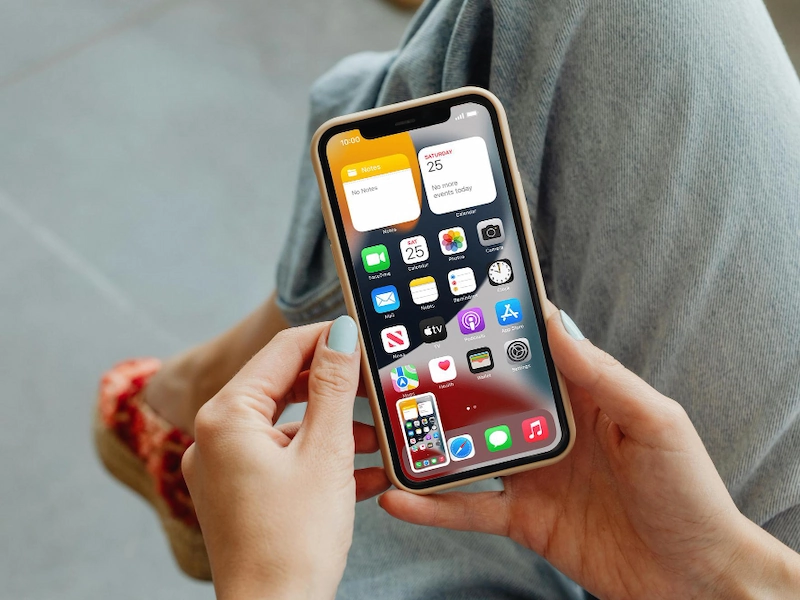
Kalau kamu sedang mencari cara mudah untuk screenshot di iPhone, kuncinya sebenarnya sederhana, yaitu sesuaikan dengan model iPhone yang kamu pakai.
Pada iPhone dengan Face ID, kombinasi tombolnya berbeda dengan iPhone yang masih memakai Touch ID. Bahkan, pada beberapa model lama, tombol daya berada di bagian atas, bukan di samping.
Detail kecil seperti ini sering membuat banyak orang merasa iPhone mereka “tidak bisa screenshot”, padahal sebenarnya hanya berbeda cara.
Supaya tidak bingung, artikel ini merangkum semua metode screenshot iPhone yang paling relevan. Mulai dari cara dengan tombol, tanpa tombol, screenshot panjang, hingga cara melihat hasil tangkapan layar dengan cepat. Simak selengkapnya di bawah ini!
Cara Screenshot iPhone untuk Semua Model
Sebelum masuk ke langkah detailnya, penting untuk memahami bahwa cara screenshot di iPhone pada dasarnya dibedakan berdasarkan jenis tombol yang dimiliki perangkat.
Setiap model punya kombinasi yang berbeda, jadi dengan mengenali kategorinya lebih dulu, kamu bisa langsung pakai metode yang tepat tanpa perlu coba-coba. Berikut penjelasannya
1. Cara Screenshot iPhone dengan Tombol
Sampai saat ini, terdapat model iPhone yang memiliki Face ID dan Touch ID. Cara menangkap layarnya pun berbeda. Adapun cara SS di HP iPhone adalah sebagai berikut:
iPhone dengan Face ID
- Tekan tombol samping dan volume naik secara bersamaan, lalu lepaskan dengan cepat.
- Setelah itu, hasil screenshot akan langsung muncul sebagai thumbnail di sudut layar.
- Kamu bisa langsung mengedit, membagikan, atau menyimpannya.
iPhone dengan Touch ID
Untuk iPhone yang masih menggunakan Touch ID, ada dua cara yang bisa dicoba, yaitu:
- Tombol samping + tombol Utama.
- Tombol atas + tombol Utama (untuk model lama).
2. Cara Screenshot iPhone Tanpa Tombol
Kalau tombol fisik terasa kurang responsif atau kamu ingin cara yang lebih praktis, Apple juga menyediakan alternatif resmi tanpa tombol, yaitu Assistive Touch dan Back Tap. Berikut penjelasan dan caranya:
AssistiveTouch
Aktifkan melalui:
Pengaturan > Aksesibilitas > Sentuh > AssistiveTouch
Setelah aktif, kamu bisa menambahkan fungsi screenshot ke menu atau gesture tertentu. Cara ini cocok untuk penggunaan sehari-hari tanpa perlu menekan tombol fisik.
Ketuk Bagian Belakang (Back Tap)
Fitur ini tersedia untuk iPhone 8 ke atas (iOS 14+). Caranya adalah sebagai berikut:
Masuk ke:
Pengaturan > Aksesibilitas > Sentuh > Ketuk Bagian Belakang
Lalu atur aksi screenshot untuk ketuk dua kali atau tiga kali. Setelah aktif, kamu hanya perlu menyentuh bagian belakang iPhone sebanyak dua kali untuk menangkap layar.
Baca juga: Cara Restart iPhone di Berbagai Seri dengan Mudah, Yuk, Cek!
3. Cara Screenshot Panjang di iPhone
Kalau kamu ingin mengetahui cara SS panjang di iPhone, seperti artikel atau halaman web, kamu bisa menggunakan fitur screenshot panjang, caranya:
- Ambil screenshot seperti biasa.
- Ketuk pratinjau yang muncul.
- Pilih opsi Halaman Penuh.
Setelah itu, kamu bisa menggulir halaman, memotong bagian tertentu, lalu menyimpannya sebagai gambar atau PDF.
Perlu diingat, fitur ini tidak tersedia di semua aplikasi. Umumnya hanya bekerja optimal pada halaman web, seperti Safari.
Cara Melihat Hasil Screenshot di iPhone
Setelah mengambil screenshot, hasil gambar SS iPhone otomatis tersimpan di aplikasi Foto.
Untuk menemukannya, kamu harus:
- Buka aplikasi Foto.
- Masuk ke Koleksi.
- Pilih Jenis Media.
- Klik Tangkapan Layar.
Selain itu, setelah screenshot diambil, biasanya akan muncul thumbnail kecil di sudut layar yang bisa langsung kamu edit, simpan, atau bagikan.
Nah, itu dia pembahasan lengkap tentang cara screenshot iPhone untuk semua model yang bisa kamu coba dengan mudah. Intinya, kamu hanya perlu menyesuaikan metode dengan jenis iPhone yang digunakan, apakah memakai Face ID, Touch ID, atau memanfaatkan fitur tambahan seperti AssistiveTouch dan Ketuk Bagian Belakang.
Supaya pengalaman pakai iPhone makin maksimal, kamu juga bisa melengkapi kebutuhan pendukung, seperti casing dengan tombol responsif, tempered glass, atau phone stand.
Semua perlengkapan tersebut bisa kamu temukan dengan mudah di Shopee, lengkap dengan promo gratis ongkir, voucher cashback, dan berbagai pilihan metode pembayaran yang praktis, mulai dari ShopeePay, COD, hingga transfer bank. Tunggu apa lagi? Yuk, belanja di Shopee sekarang juga!
Baca juga: Bocoran Spesifikasi iPhone 14 Pro Max, Intip 5 Fitur Unggulannya Berikut!
